¡Activa la participación con Encuestas en el Muro!
Modificado el Jue., 25 Jun. a las 1:35 A. M.
✨ Nuevo en Twiins 4.0
Encuestas del Muro ?️
Portal del Colaborador · Módulo Muro
Las Encuestas del Muro son una funcionalidad nueva en Twiins 4.0 que permite publicar votaciones rápidas dentro del Portal del Colaborador. Cualquier colaborador con el permiso habilitado puede crear una encuesta; quienes participan pueden ver los resultados en tiempo real y el detalle de quién votó qué opción. Al vencer la duración configurada, la encuesta se cierra automáticamente y los resultados quedan en modo solo lectura para todos.
? ¿Dónde se encuentra?
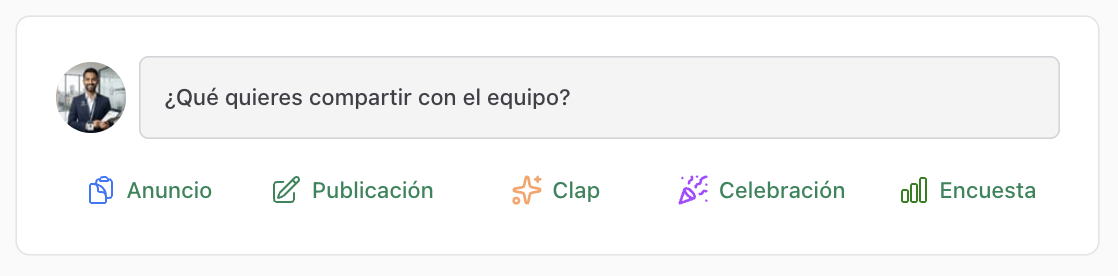
Las encuestas se publican y visualizan en el Muro del Portal del Colaborador. Para crear una, haz clic en el botón de publicación del muro y selecciona el tipo "Encuesta".
➕ Crear una encuesta
Solo pueden crear encuestas los colaboradores que tengan el permiso "Crear encuesta" habilitado en su perfil de acceso. Para habilitarlo, ingresa a Perfiles de Acceso > Portal del Colaborador.
¿Cómo crear una encuesta?
- Ingresa al Muro desde el Portal del Colaborador.
- En el compositor de publicaciones, selecciona el tipo "Encuesta".
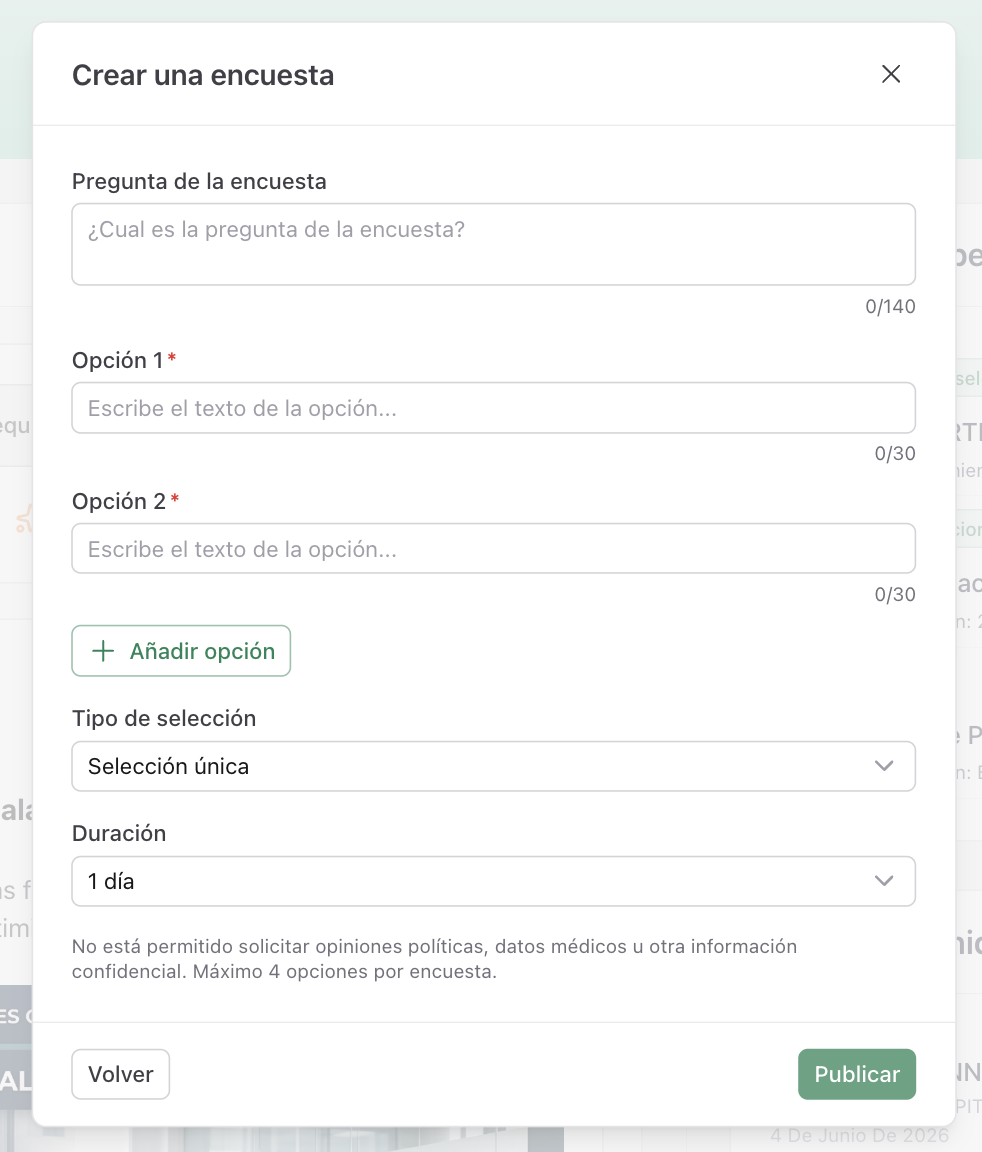
- Completa los campos del modal:
| Campo | Detalle |
|---|---|
| Pregunta | Texto de la votación. Máximo 140 caracteres. Obligatorio. |
| Opciones de respuesta | Mínimo 2, máximo 4 opciones. Cada opción tiene un límite de 30 caracteres. Usa "+ Añadir opción" para agregar más. |
| Tipo de selección | Única: los votantes eligen solo una opción. Múltiple: pueden elegir varias. |
| Duración | 1 día, 3 días, 1 semana, 2 semanas, o personalizado (día y horario de fin exactos). |
- Haz clic en "Publicar". La encuesta aparece en el tope del muro como una tarjeta con el badge "Encuesta" y el recuento en 0 votos.
? Ver resultados y quién votó
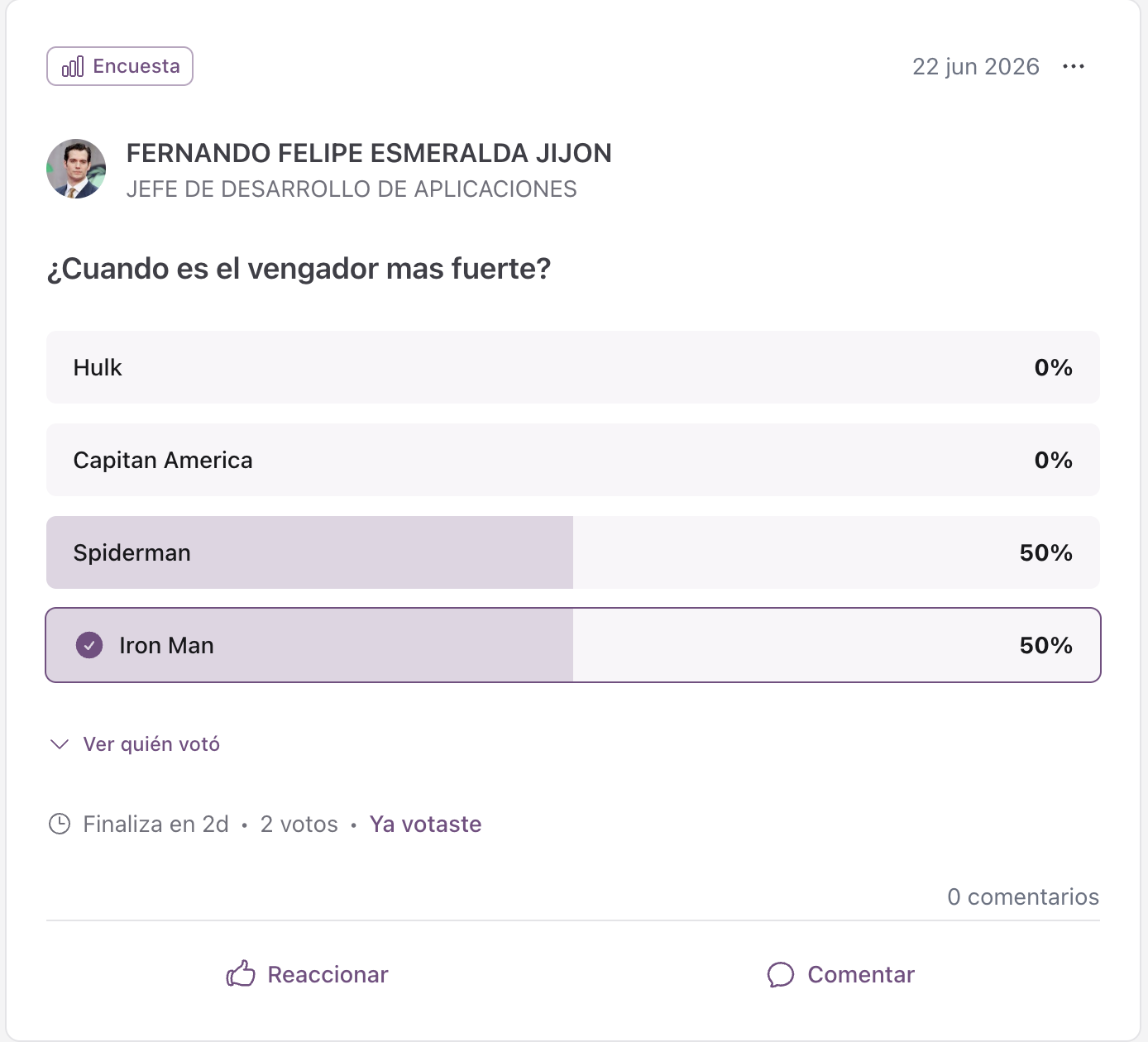
Una vez emitido el voto, la tarjeta muestra los resultados parciales actualizados en tiempo real:
| Elemento | Descripción |
|---|---|
| Barras de porcentaje | Una barra por opción que muestra el porcentaje de votos recibidos hasta el momento. |
| Check en la opción elegida | Un ícono ✓ indica la(s) opción(es) que eligió el colaborador. |
| Recuento total | Cantidad de votos emitidos y tiempo restante hasta el cierre. |
| Detalle de votantes | Al expandir cada opción, se puede ver el nombre y avatar de cada colaborador que la eligió. |
? Cambiar un voto
Mientras la encuesta está abierta, los colaboradores pueden cambiar su voto las veces que quieran. El voto anterior queda invalidado y se registra el nuevo.
- En la tarjeta en estado "Ya votaste", el colaborador hace clic en una opción distinta a la elegida anteriormente.
- El sistema invalida el voto anterior y registra el nuevo.
- Las barras y porcentajes se actualizan visualmente. El check se mueve a la nueva elección.
? Encuestas cerradas
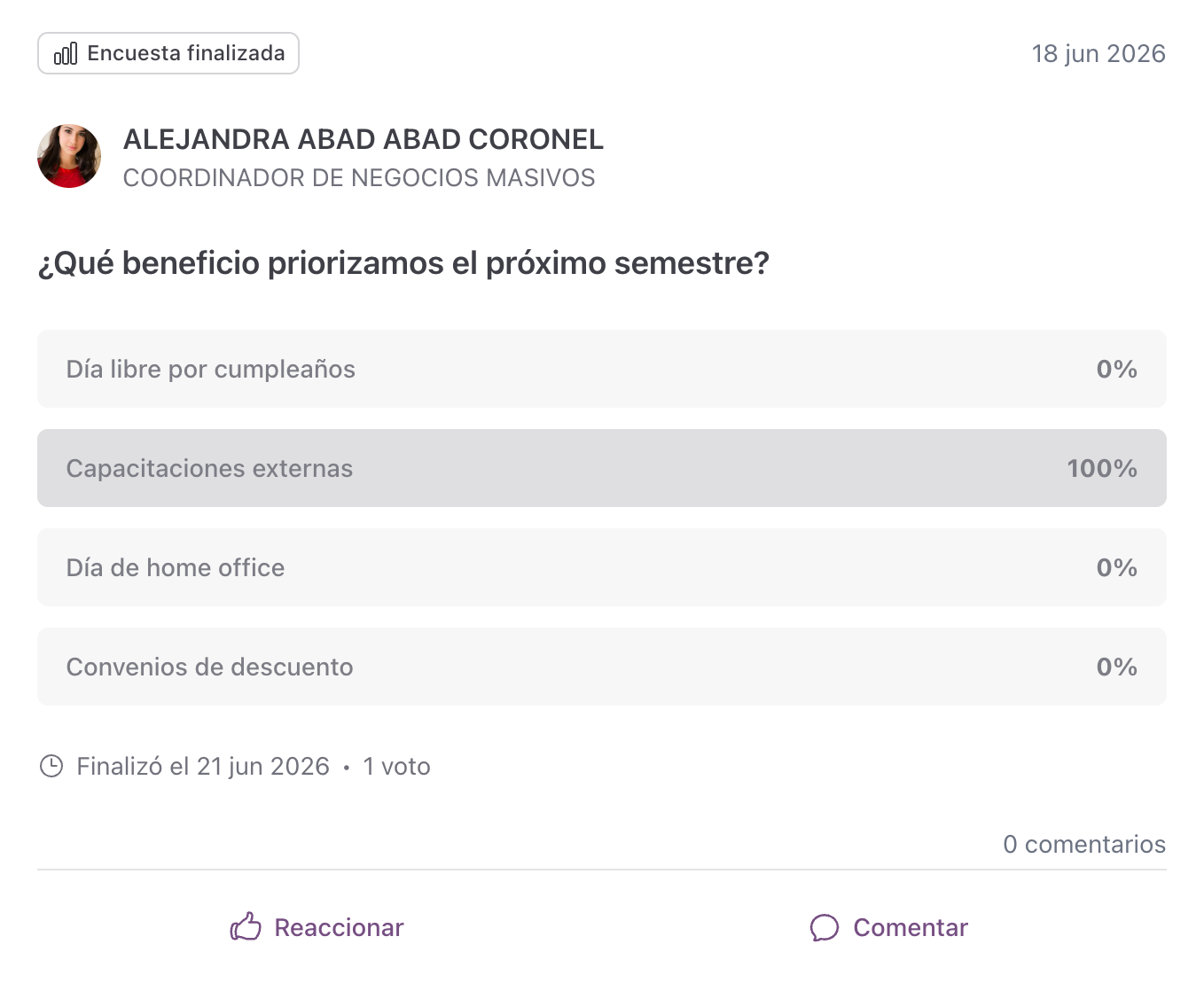
Al vencer la duración configurada, el sistema cierra la encuesta automáticamente. El badge cambia a "Encuesta finalizada" y la tarjeta pasa a modo solo lectura para todos.
| ¿Qué pasa al cerrar? | Detalle |
|---|---|
| Resultados visibles para todos | Hayan votado o no, todos los colaboradores pueden ver las barras y porcentajes finales. |
| No se puede votar ni cambiar el voto | La tarjeta queda en modo solo lectura. Los botones de opción desaparecen. |
| Detalle de votantes: solo para quienes votaron | Los colaboradores que no participaron pueden ver los porcentajes finales, pero no el detalle individual de quién eligió qué. |
| No puede reabrirse ni eliminarse | Una encuesta cerrada es permanente y no puede modificarse. |
✏️ Editar y eliminar una encuesta
El creador de una encuesta puede editarla o eliminarla desde el menú contextual (ícono ···) en la esquina superior derecha de la tarjeta.
Editar una encuesta
Solo es posible editar una encuesta mientras no haya recibido ningún voto. Una vez que al menos un colaborador haya votado, la opción de edición deja de estar disponible.
- Localiza la tarjeta de la encuesta en el muro.
- Haz clic en el menú contextual (ícono ···) en la esquina de la tarjeta.
- Selecciona "Editar encuesta".
- Realiza los cambios necesarios en el modal de edición.
- Haz clic en "Guardar" para confirmar.
Eliminar una encuesta
Puedes eliminar una encuesta propia mientras esté en estado "Abierta". Al eliminarla, la tarjeta desaparece del muro y los votos emitidos se descartan de forma permanente.
- Localiza la tarjeta de la encuesta en el muro.
- Haz clic en el menú contextual (ícono ···) en la esquina de la tarjeta.
- Selecciona "Eliminar encuesta".
- Confirma la acción en el diálogo de confirmación que aparece.
? Notificaciones para el creador
La plataforma notifica automáticamente al creador de una encuesta sobre la actividad de la votación:
| Evento | Notificación |
|---|---|
| Un colaborador vota en la encuesta | Se recibe una notificación cada vez que alguien emite su voto por primera vez. |
| Un colaborador cambia su voto | Se recibe una notificación cuando alguien modifica la opción que había elegido previamente. |
| La encuesta se cierra automáticamente | Se recibe una notificación cuando vence la duración configurada y la encuesta pasa a estado "Cerrada". |
? Resumen de estados de la encuesta
| Estado | Descripción | Badge visible |
|---|---|---|
| Abierta — Sin votar | El colaborador no emitió su voto. Las opciones se muestran como botones. No se ven porcentajes ni quién votó. | Encuesta |
| Abierta — Ya votó | El colaborador ya votó. Muestra barras de porcentaje, check en su opción y detalle de quién votó qué. Puede cambiar su voto. | Encuesta |
| Cerrada | La duración expiró. Solo lectura para todos. Los resultados finales son visibles aunque no se haya votado. | Encuesta finalizada |
❓ Preguntas frecuentes
¿Necesitas ayuda adicional? Visita nuestro Centro de Ayuda Twiins HRM o envía un ticket desde la plataforma.
© 2026 Twiins HRM · Innovación y Tecnología para las Personas
¿Le fue útil este artículo?
¡Qué bueno!
Gracias por sus comentarios
¡Sentimos mucho no haber sido de ayuda!
Gracias por sus comentarios
Comentarios enviados
Agradecemos su iniciativa, e intentaremos corregir el artículo