Hemos implementado una mejora sustancial en la manera en que los colaboradores visualizan y acceden a sus beneficios. En la nueva experiencia de usuario ahora los colaboradores podrán ver la información ahora es un Catálogo interactivo, diseñado para maximizar el conocimiento y la adopción de la propuesta de valor de la compañía.
✨ 1. Grid de Beneficios
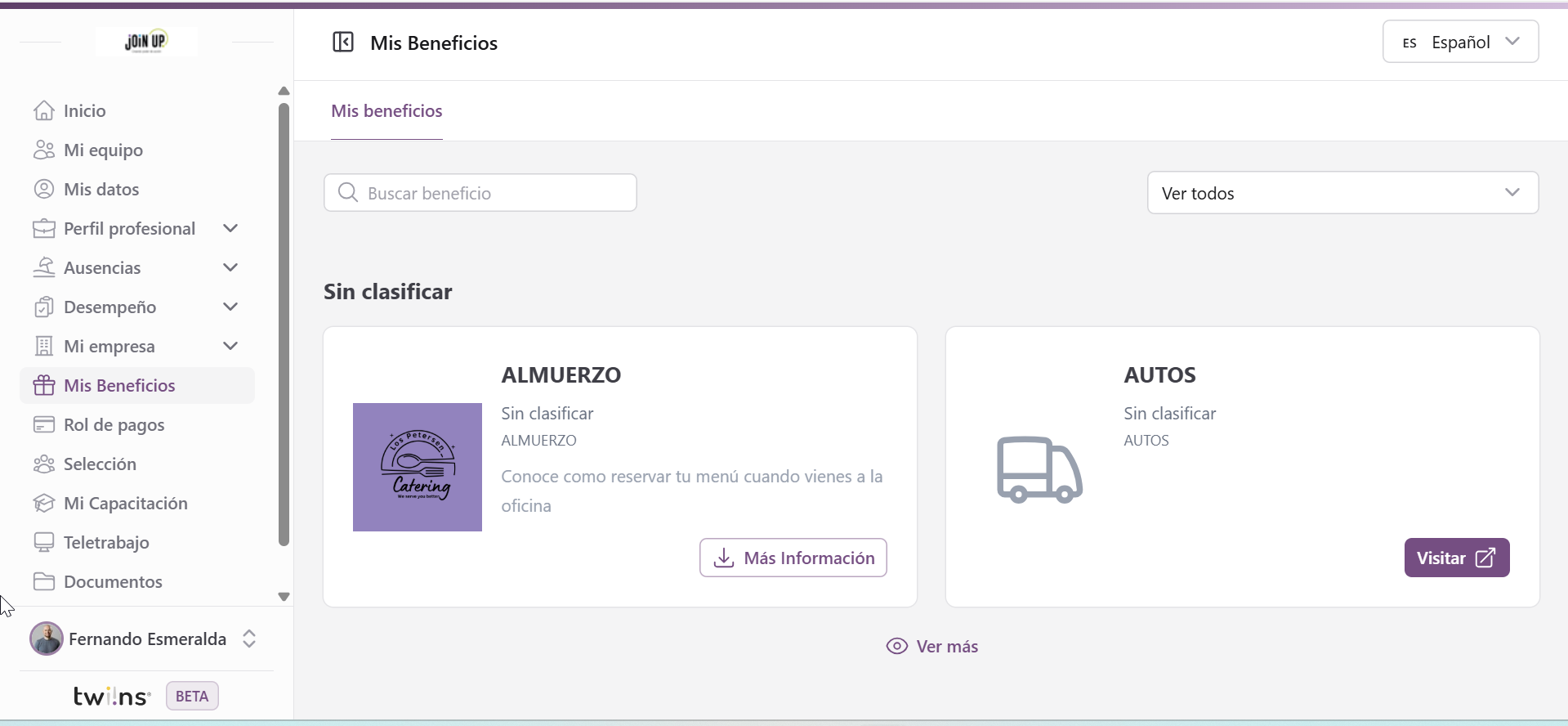
Hemos pasado de un formato lineal a una presentación basada en Cards que mejoran significativamente la experiencia del usuario.
| Tipo de Cambio | Descripción |
|---|---|
| Organización Estratégica | Los beneficios se agrupan automáticamente en el feed según el TIPO Y CATEGORÍA de Beneficio que configures. |
| Gestión de Contenido | La configuración permite adjuntar documentación ("Más Información") o redirigir a enlaces ("Visitar"). |
| Agilidad para el Colaborador | La inclusión de un Buscador y Filtros permite a los colaboradores encontrar la información del catalogo de los beneificos asignados más agilmente. |
⚙️ 2. ¿Qué Puede Hacer el Colaborador Ahora?
El colaborador que ingresa a su portal ahora puede:
Ver un catálogo de beneficios con una imagen referencial en la Card.
Utilizar un buscador para encontrar beneficios específicos.
Ver una descripción asociada (hasta 250 caracteres en la Card, con la opción de ver el detalle completo).
Acceder a más información si el beneficio tiene un archivo adjunto.
Acceder al sitio disponibilizado, si existe un enlace de consulta.
➡️ 3. Paso a Paso: Asignación y Configuración para Publicación
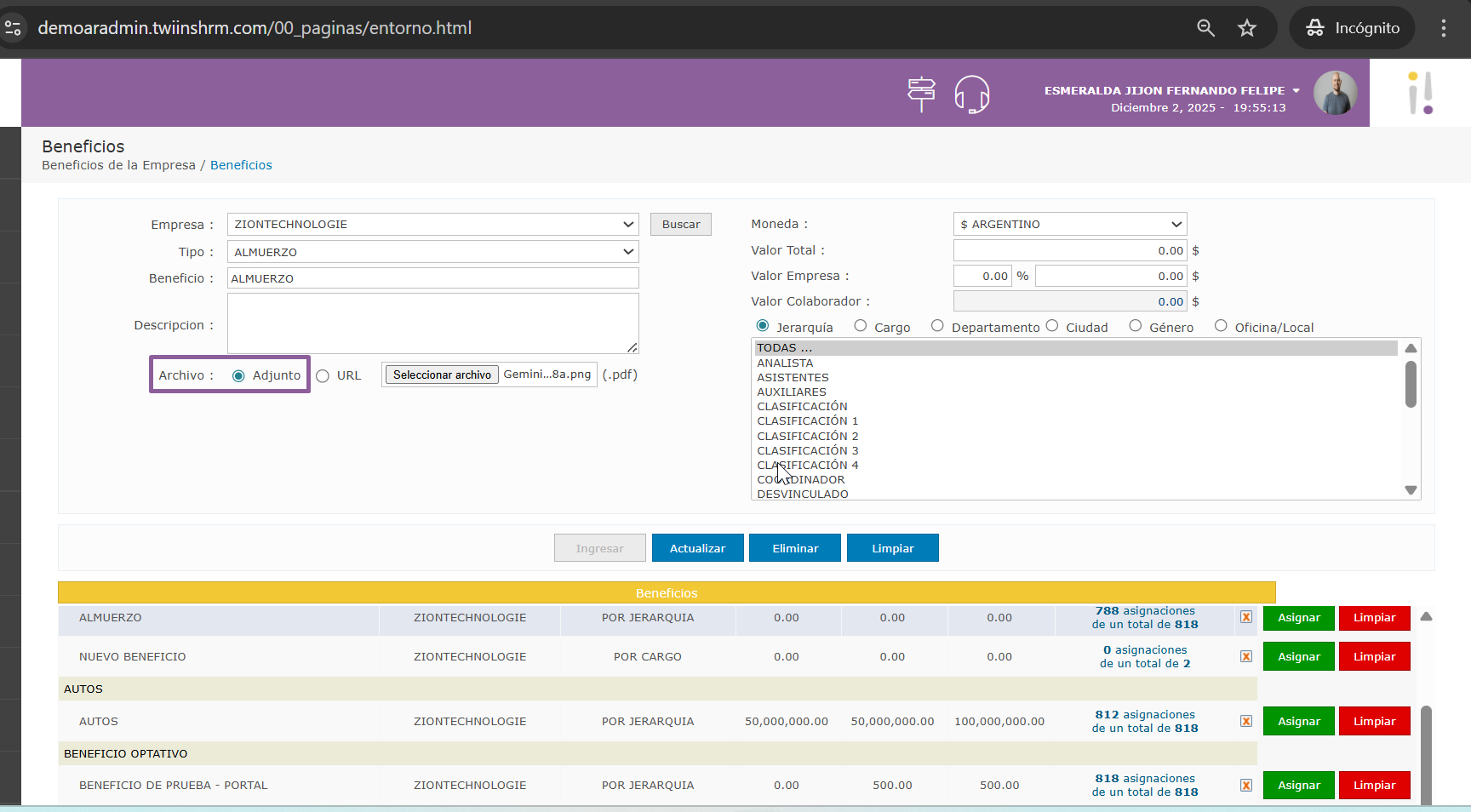
Para que esta nueva visualización funcione correctamente, el Administrador debe ejecutar o verificar la configuración del beneficio de la siguiente manera:
| Paso | Acción a Realizar (Administrador) | Detalle Funcional |
| 1. Asignación | Asignar el beneficio al colaborador o grupo de colaboradores desde la herramienta de Asignación. | Esto hace que el beneficio se visualice en la sección Mis Beneficios del portal del colaborador. |
| 2. Definición Visual | Cargar la IMAGEN Referencial en la configuración del beneficio. | Es crucial para el impacto visual. Nota: Si se omite, el sistema utiliza por defecto la imagen del TIPO de Beneficio. |
| 3. Redacción y Detalle | Redactar el Texto Explicativo. | El resumen de 250 caracteres es visible en la Card; el texto restante activa la opción "ver más" para el detalle completo. |
| 4. Adjuntar Archivo (Opcional) | Si requiere documentación legal o técnica, cargar el Archivo Adjunto | Esto activa el botón "más información" en el portal, abriendo el archivo en una nueva pestaña. |
| 5. Adjuntar de Enlace (Opcional) | Si requiere redirigir a un sitio externo (proveedor), cargar el Link Embebido (URL). | Esto activa el botón "visitar" en el portal, abriendo el sitio web en una nueva pestaña. |
También puedes revisar Creación y Gestión de Categorías y Tipos de Beneficios¿Le fue útil este artículo?
¡Qué bueno!
Gracias por sus comentarios
¡Sentimos mucho no haber sido de ayuda!
Gracias por sus comentarios
Comentarios enviados
Agradecemos su iniciativa, e intentaremos corregir el artículo