A. Programar Evaluación Desempeño
Permite crear y programar evaluaciones de desempeño aplicables a los colaboradores:
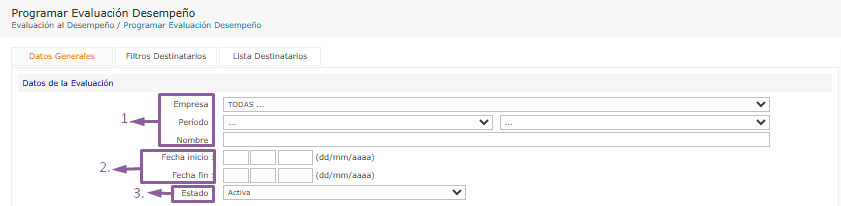
1. En Datos Generales, seleccionar la Empresa, el Período a evaluar, y escribir el Nombre de la evaluación.
2. Escribir las Fecha de inicio y Fecha fin para la evaluación.
3. Seleccionar el estado (Activa o Inactiva).
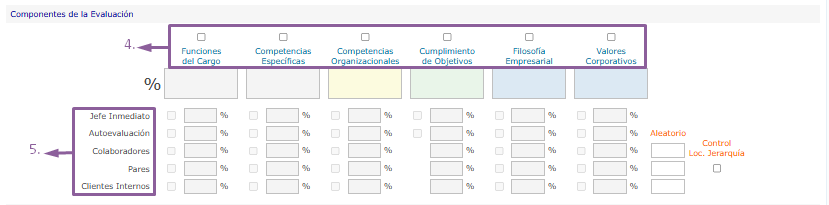
4. En Componentes hacer clic en los componentes a evaluar (ej. Funciones, Competencias, Cumplimiento de Objetivos) y asignar su porcentaje, recordar que la suma total de los componentes seleccionados debe dar un total de 100%.
5. Seleccionar los roles que intervienen (ej. Jefe Inmediato, Autoevaluación, Pares) y escribir el porcentaje de valor que les corresponde, de igual manera la suma total de cada grupo que va a ser parte en la evaluación debe sumar un total de 100%.
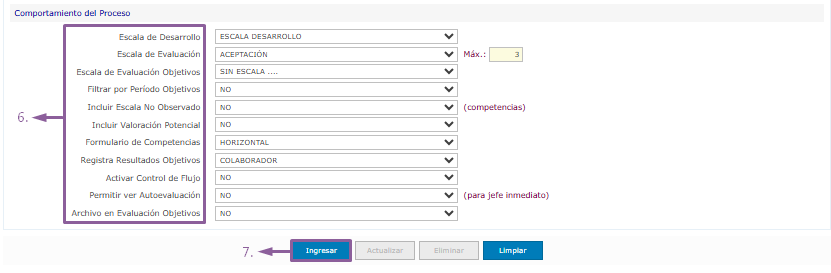
6. Comportamiento del Proceso: Seleccionar la Escala de Desarrollo, Escala de Evaluación y Escala de Evaluación de Objetivos, seguido de opciones de proceso adicionales (ej. Permitir ver autoevaluación, Activar Control de Flujo, Archivo adjunto en objetivos).
7. Haga clic en "Ingresar".
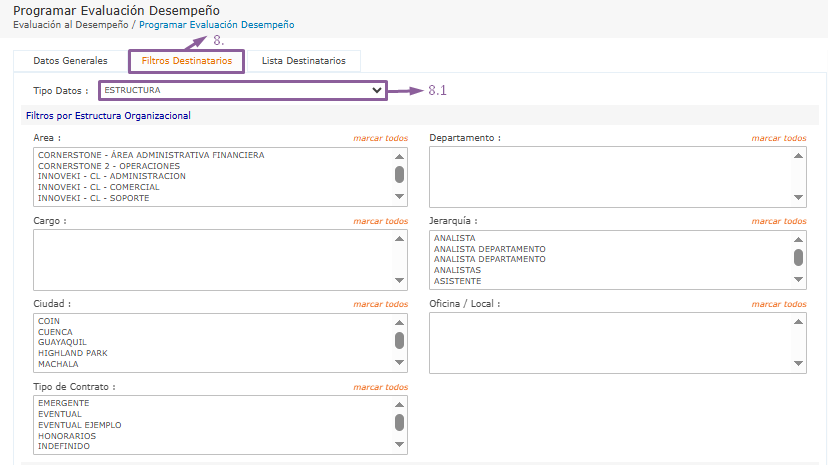
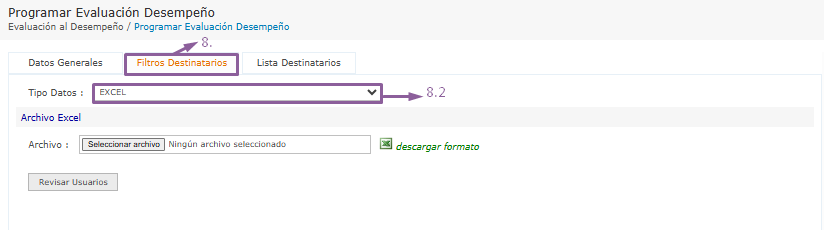
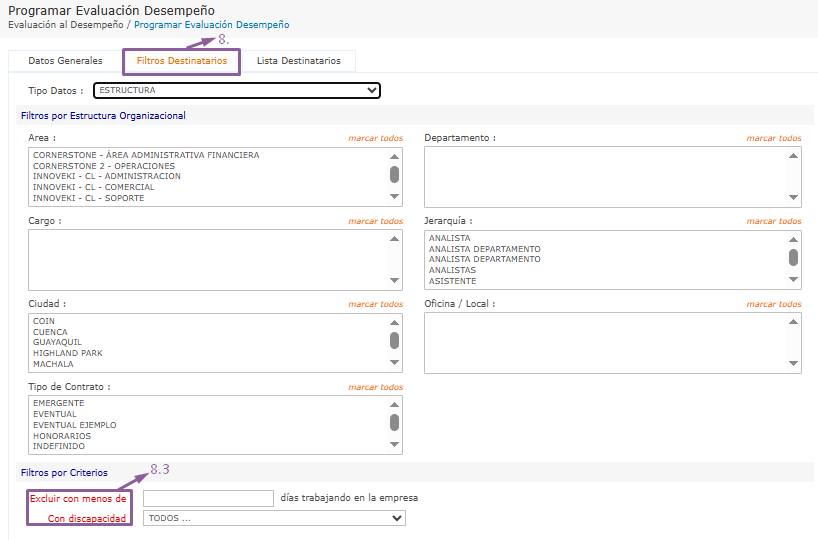
8. En la pestaña filtro por destinatario se encuentra el rubro Tipos de datos, en el cual se tiene las opciones Estructura y Excel.
8.1 Estructura: esta opción permite delimitar a los colaboradores partícipes de la evaluación visualizando nuestra estructura organizacional.
8.2 Excel: En esta opción se encuentra un excel donde podemos crear el “árbol de evaluadores” el mismo que permite construir estructura jerárquica y multifuente que define quién evalúa a quién dentro de la organización, esta información se debe llenar en el formato Excel que se encuentra disponible para descargar, posterior a ingresar la información en la misma pantalla tenemos la opción de subir y procesar la información.
8.3 En el apartado “Filtros de Criterio” podemos delimitar en la evaluación personas que se encuentren menos de N° número de días en la empresa, de igual manera se puede incluir a personas con discapacidad.
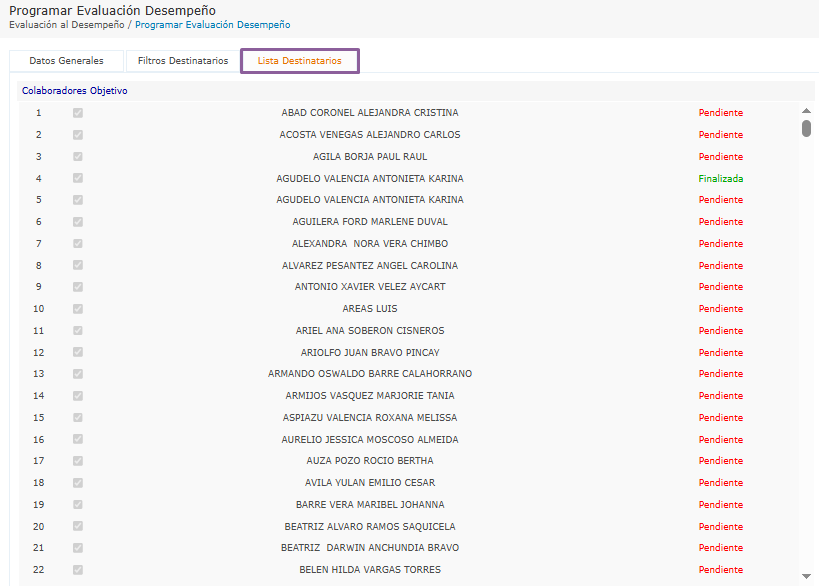
9. En la pestaña “Lista de destinatarios” podemos visualizar los colaboradores objetivo en la evaluación, también nos permite eliminar al colaborador en caso de que no deba ser partícipe.
En esta pestaña el sistema nos indica “alertas” las mismas que se detallan mediante un Excel ubicado en la parte superior .
¿Le fue útil este artículo?
¡Qué bueno!
Gracias por sus comentarios
¡Sentimos mucho no haber sido de ayuda!
Gracias por sus comentarios
Comentarios enviados
Agradecemos su iniciativa, e intentaremos corregir el artículo